 Автор Дима Coder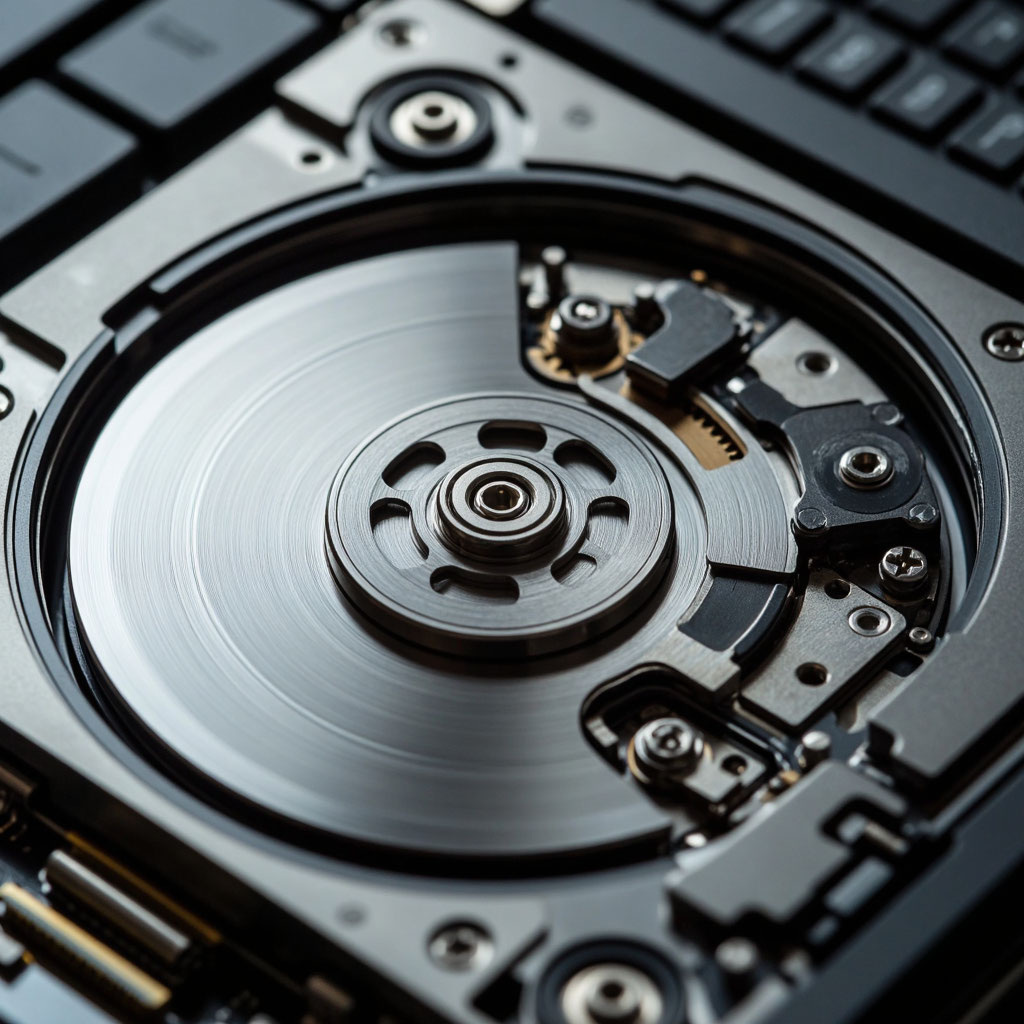
Всё началось с едва заметных симптомов - классических «предвестников катастрофы». Сначала появились редкие "I/O errors" при доступе к определённым файлам. Система выдавала невнятные сообщения: «Устройство не отвечает на команду», но я отмахивался - «почищу кэш, перезагружусь, пройдёт».
Потом начались "зависания на уровне контроллера": диск определялся в BIOS, но операционная система бесконечно «думала» при попытке mount раздела. Я запустил `smartctl` - и сердце упало. Параметры "Reallocated Sector Count" и "Current Pending Sector" ползли вверх как на дрожжах. А значение "Uncorrectable Error Count" уже перевалило за критическую отметку. Финальный акт драмы наступил ночью.
При загрузке система выдала "BSOD с кодом 0x00000124" (WHEA_UNCORRECTABLE_ERROR), а после перезагрузки диск просто исчез из списка устройств. Ни в DISKPART, ни в Device Manager - пустота. Я подключил его через USB‑адаптер: светодиод мигал хаотично, а в логах появлялись зловещие "ATA_STATUS: 0x51 (DRDY, DREQ, ERROR)" и "ABRT (Aborted Command)". "Что это значило на практике?" - 300 ГБ рабочих проектов (включая незалитые в репозиторий правки); - архив фотографий за 5 лет (семья, путешествия, моменты, которые не повторить); - база данных клиентов с комментариями и историей взаимодействий.
Я пытался:
- Подключать диск к разным контроллерам - безрезультатно.
- 2. Запускать `chkdsk /f` - система падала в ошибку.
- 3. Использовать утилиты типа R‑Studio - диск не отдавал метаданные. "Вывод, который ударил больнее самого отказа:" даже NVMe с заявленной наработкой на отказ в 1,75 млн часов может умереть за секунды. А резервные копии, которые «вот-вот настрою», превращаются в горький урок. Теперь каждый важный файл живёт минимум в трёх местах - и это не паранойя, а плата за пережитый цифровой кошмар.
Признаюсь, я тоже не раз испытывал тот леденящий душу момент, когда понимаешь, что только что удалил не тот файл. Это как случайно выбросить ключи от дома в мусорный бак, а затем увидеть, как мусоровоз начинает уплывать за горизонт. Знакомое чувство? Тогда сделайте глубокий вдох и отложите панику в сторону. В цифровом мире «навсегда» часто оказывается временным понятием. Сегодня я проведу вас через лабиринт восстановления данных, поделюсь не только инструкциями, но и глубоким пониманием того, как устроена эта магия.
Что на самом деле происходит с удалённым файлом?
Когда вы нажимаете «Удалить», отправляя файл в корзину, операционная система лишь делает вид, что избавилась от него. На самом деле она просто снимает с этого кусочка информации табличку «Занято» и вешает «Свободно». Файл остаётся на жестком диске, как книга, которую не выбросили из библиотеки, а просто убрали из каталога. Система его больше не видит, но физически данные на месте, пока на это пространство не запишется что-то новое.
Однако существует и «окончательное» удаление, например, через Shift+Delete или после очистки корзины. Здесь уже начинается настоящее цифровое приключение.
Представьте, что ваш жесткий диск - это огромная картотека. Удаление файла - это не уничтожение карточки, а стирание надписи на ней чернилами, которые можно прочитать под специальным светом. Программы для восстановления данных и выступают в роли такого ультрафиолетового фонарика, считывая остаточные магнитные сигналы или логические следы.
Но важно понимать: если поверх «стёртой» карточки уже написали новую информацию, восстановить исходную будет невозможно. Именно поэтому золотое правило номер один - немедленно прекратить любую запись на диск, с которого пропали данные. Не устанавливайте программы, не скачивайте файлы, даже не перезагружайте компьютер без крайней необходимости. Каждый новый байт информации снижает ваши шансы на успех до нуля.
Ваш цифровой спасательный круг: стратегии резервного копирования, которые работают
Давайте будем честны: восстановление данных https://ican-rc.ru/ это аварийная мера, крик о помощи в цифровой пустоте. Гораздо элегантнее и спокойнее жить с уверенностью, что ваши файлы защищены. Настройка резервного копирования в современном мире - это не признак паранойи, а демонстрация цифровой грамотности. Какой смысл в шикарном замке на двери, если все ценности хранятся на виду?
В Windows, начиная с 8.1, существует встроенный механизм «История файлов». Это не просто копия, а машина времени для ваших документов. Система периодически создаёт снимки ваших папок, позволяя откатиться к версии файла на прошлой неделе или даже в прошлом месяце. Настроить её - дело пяти минут. Зайдите в «Параметры» → «Обновление и безопасность» → «Служба архивации». Подключите внешний диск или укажите сетевую папку, выберите, что архивировать (я настоятельно рекомендую папки «Документы», «Изображения» и «Рабочий стол»), и система начнёт тихо и незаметно страховать вашу цифровую жизнь.
Но не стоит ограничиваться одним методом. Помните правило 3-2-1:
- храните три копии данных,
- на двух разных типах носителей,
- одна из которых должна находиться за пределами дома или офиса.
Облачные сервисы вроде Google Drive, OneDrive или Dropbox идеально подходят для этой роли. Они автоматически синхронизируют ваши файлы, создавая их копии на защищённых серверах по всему миру. Однажды я случайно удалил весь рабочий проект, но через десять минут вернул его из облака, выпив при этом чашку кофе, а не совершая многочасовой цифровой детектив.
Инструменты воскрешения: как работают программы для восстановления данных
Когда резервной копии нет, на сцену выходят специализированные программы - цифровые археологи. Они не просто ищут файлы, а сканируют диск на уровне секторов, читая его «между строк». Принцип их работы основан на анализе файловой системы и сигнатур - уникальных последовательностей байтов в начале каждого типа файла (например, FF D8 FF для JPEG). Это как искать не по имени, а по отпечаткам пальцев.
Одной из самых известных и дружелюбных программ является Recuva. Её интерфейс интуитивно понятен: вы выбираете тип файлов (изображения, документы, музыку), место, где они находились, и запускаете сканирование. Программа показывает найденные файлы с цветовой индикацией: зелёный - отличные шансы на восстановление, красный - данные перезаписаны. Ключевой момент, который многие упускают: восстанавливать файлы нужно НА ДРУГОЙ ДИСК или флешку. Сохранение на тот же носитель может затёрть остатки данных, которые вы пытаетесь спасти.
Для более сложных случаев, например, при повреждении файловой системы или необходимости восстановить целый раздел, я рекомендую TestDisk. Это инструмент для профессионалов, не требующий установки (portable), с текстовым интерфейсом, но невероятно мощный. Он способен перестраивать загрузочные секторы и находить потерянные логические диски. Puran File Recovery - ещё один достойный кандидат, особенно благодаря функции глубокого сканирования, которая игнорирует файловую систему и ищет данные по их внутренней структуре.
Сравнение популярных программ для восстановления
| Название программы | Ключевая особенность | Сложность | Портативная версия |
|---|---|---|---|
| Recuva | Очень дружелюбный интерфейс, цветовая индикация шансов | Низкая | Да |
| TestDisk | Восстановление разделов и загрузочных записей | Высокая | Да (не требует установки) |
| Puran File Recovery | Глубокое сканирование по сигнатурам файлов | Средняя | Да |
Куда движется технология сохранения данных?
История восстановления данных - это зеркало эволюции хранения информации.
В эпоху магнитных лент и дисковеток процесс был сложным и дорогим. Сегодня, с распространением SSD-накопителей, всё изменилось. Из-за технологии TRIM, которая мгновенно очищает ячейки памяти для увеличения срока службы диска, восстановление данных с SSD стало значительно сложнее. Команда TRIM сообщает накопителю, какие блоки данных больше не используются и могут быть физически очищены, а не просто помечены как свободные.
Что ждёт нас завтра? Уже сейчас развиваются технологии, основанные на искусственном интеллекте и машинном обучении. Программы учатся не просто находить фрагменты файлов, а реконструировать их по косвенным признакам, предсказывать содержимое повреждённых секторов. В лабораториях экспериментируют с квантовыми методами хранения данных, где информация сможет существовать в нескольких состояниях одновременно, что теоретически сделает её потерю почти невозможной.
Мой практический совет на будущее: относитесь к своим данным как к семейным реликвиям. Организуйте их, называйте файлы понятно, используйте облачные хранилища и локальные резервные копии. И помните - в мире, где мы живём всё более цифровой жизнью, способность защитить и при необходимости вернуть свои данные становится не просто навыком, а новой формой грамотности. Начните с малого: настройте «Историю файлов» сегодня вечером. Возможно, эта простая процедура когда-нибудь спасет вам не только файлы, но и нервы.
Краткий чек-лист действий при потере файла
- Немедленно прекратите запись на диск, где были файлы.
- Проверьте Корзину.
- Вспомните о резервных копиях (облако, внешний диск, история файлов).
- Если копий нет - выберите и установите программу для восстановления (лучше на другой носитель).
- Восстановленные файлы сохраняйте только на другой диск.
- После успеха (или неудачи) - обязательно настройте регулярное резервное копирование.