 Автор Дима Coder
С кодом 0xc0000005 сталкивается едва ли не каждый пользователь Windows. Ситуация классическая: запускаешь программу, а вместо интерфейса - сообщение, что приложение не может стартовать. Иногда это происходит сразу после включения компьютера, когда система пытается загрузить что-то из автозагрузки. /p>
Почему возникает сбой 0xc0000005
Технически этот код означает нарушение доступа к памяти. Приложение пытается обратиться к участку памяти, на который у него нет прав, либо этот участок повреждён или заблокирован. В корне проблемы могут лежать совершенно разные вещи.
По своему опыту, да и по информации с авторитетных ресурсов типа hard-help.ru и РуБоард: чаще всего виноват конфликт с защитным ПО. Современные антивирусы ведут себя агрессивно и могут блокировать легитимные действия программы, принимая их за подозрительные. Особенно это касается кряков, кейгенов и прочего софта, который вмешивается в работу других приложений.
Дальше по популярности идут встроенные механизмы защиты самой Windows. Технологии вроде DEP (предотвращение выполнения данных) или изоляция ядра иногда перегибают палку. Система просто не даёт программе выполнить код в определённой области памяти.
Не стоит сбрасывать со счетов и банальные повреждения файлов. Может быть битым само приложение, а могут быть системные библиотеки, от которых оно зависит. В редких случаях проблема уходит в железо - оперативная память с ошибками даёт точно такой же эффект.
Первоочередные действия при появлении ошибки
Антивирусное ПО я советую проверять в первую очередь. Отключите защиту полностью (не приостановить на минуту, а именно выгрузить) и попробуйте запустить проблемную программу. Если всё заработало - добавляйте папку с приложением в исключения. Для Microsoft Defender это делается через раздел «Защита от вирусов и угроз» - «Параметры защиты» - «Исключения».
Когда с антивирусом всё чисто, смотрим на DEP. Открываем окно «Выполнить» комбинацией Win+R, пишем sysdm.cpl. На вкладке «Дополнительно» находим «Быстродействие» - «Параметры». В открывшемся окне идём на вкладку «Предотвращение выполнения данных». Там можно добавить конкретную программу в исключения, выбрав пункт «Включить DEP для всех программ и служб, кроме выбранных». Указываете путь к исполняемому файлу - готово.
На Windows 11 и 10 имеет смысл временно отключить изоляцию ядра. Это находится в «Безопасности Windows» - «Безопасность устройства». Функция называется «Изоляция ядра», внутри неё параметр «Память» или «Целостность памяти». Отключаем, перезагружаемся, проверяем.
Работа с системными файлами и памятью
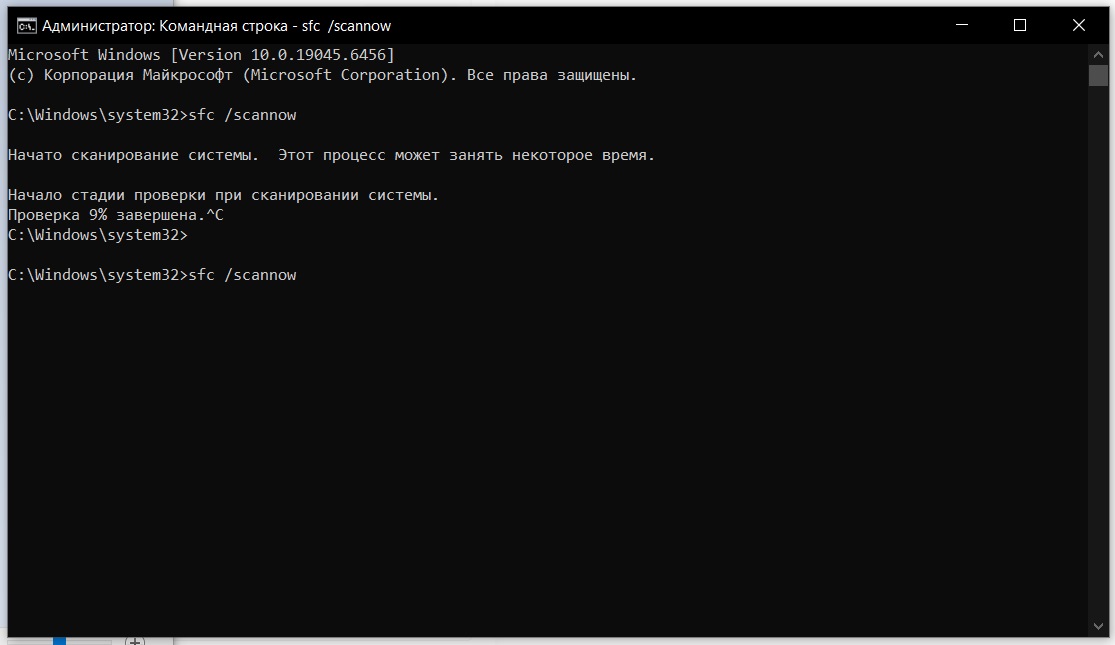
Если простые шаги не дали результата, пора копать глубже. Целостность системных файлов может быть нарушена, и это не всегда очевидно. Запускаю командную строку от администратора и прогоняю две команды последовательно.
- dism /Online /Cleanup-Image /RestoreHealth. Эта утилита проверяет образ системы и восстанавливает компоненты из источника. Процесс может зависнуть на 20-40%, но обычно это нормально - нужно просто подождать.
- fc /scannow. Она уже сканирует непосредственно системные файлы и заменяет повреждённые версии. Если после завершения вы увидели сообщение об обнаружении и восстановлении - велика вероятность, что проблема уйдёт.
Оперативная память - следующий кандидат. Встроенная диагностика Windows запускается через поиск как «Средство проверки памяти». Либо можно нажать Win+R и ввести mdsched. Компьютер перезагрузится и начнёт тестирование. Если найдутся ошибки - планки нужно менять. Для тех, кто разгонял оперативку или включал XMP-профили, стоит временно вернуть частоты к стандартным и понаблюдать за поведением системы.
Откат и обновления Windows
Ситуации, когда всё работало, а после очередного обновления вылезла ошибка, - классика жанра. Тут нам помогают точки восстановления. Команда rstrui.exe в окне «Выполнить» открывает мастер выбора точки. Выбираем дату, когда проблем не было, и откатываемся.
Конкретные обновления тоже можно удалять точечно. В параметрах системы есть история обновлений с возможностью удаления. Или через командную строку от администратора: wusa.exe /uninstall /kb:НОМЕР. В разные годы проблемы создавали обновления KB2859537, KB2872339, KB2882822 - их вижу чаще всего в жалобах пользователей. Но актуальный номер может быть другим, ориентируйтесь по дате появления сбоя.
Проблемные обновления Windows
| Номер обновления | Версия Windows | Характер проблемы | Частота упоминаний | Эффективность удаления |
| KB2859537 | Windows 7/8.1 | Блокировка запуска исполняемых файлов | Очень часто | Высокая |
| KB2872339 | Windows 7/8.1 | Конфликты с библиотеками dll | Часто | Высокая |
| KB2882822 | Windows 7/8.1 | Ошибки инициализации приложений | Очень часто | Высокая |
| KB3020369 | Windows 7/8.1 | Сбои при работе с сетью | Средне | Средняя |
| KB976902 | Windows 7 | Проблемы совместимости | Редко | Низкая |
Специфические случаи и редкие решения
Когда стандартные методы исчерпаны, приходится обращаться к неочевидным вещам. Иногда помогает простой запуск от имени администратора - правый клик на ярлыке и соответствующий пункт. Для старых программ, писавшихся под XP или 7, стоит настроить режим совместимости. Во вкладке «Совместимость» в свойствах файла можно выбрать более раннюю версию Windows и дополнительные параметры вроде пониженного цветового режима.
Реестр тоже хранит полезные ключи. Идём в редактор (regedit), путь HKEY_LOCAL_MACHINE\SOFTWARE\Microsoft\Windows NT\CurrentVersion\Windows\. Справа находим параметр LoadAppInit_DLLs. Если он равен 1, меняем на 0. Это отключает принудительную загрузку DLL для всех приложений. После изменения перезагрузка обязательна.
Столкнулся с этой ошибкой на десятке - ничего не помогало, пока не покопался в реестре. LoadAppInit_DLLs выставил в 0 и забыл о проблеме. Мелочь, а приятно.
Бывает, что проблема в .NET Framework. В панели управления заходим в «Программы и компоненты» - «Включение или отключение компонентов Windows». Снимаем все галки с .NET, перезагружаемся, затем включаем обратно. Компоненты перерегистрируются, ошибка может исчезнуть.
Чистая загрузка Windows помогает выявить конфликт со сторонними службами. Выполняется через msconfig, где на вкладке «Службы» нужно скрыть службы Microsoft и отключить все остальные. На вкладке «Автозагрузка» тоже всё отключаем. После перезагрузки система стартует с минимумом компонентов. Если ошибка пропала - ищем виновника среди служб, включая их по одной.
Сравнение методов диагностики
| Метод | Сложность | Время выполнения | Точность результата | Риск для системы | Необходим софт |
| Проверка антивирусом | Низкая | 10-30 мин | Средняя | Отсутствует | KVRT/Dr.Web |
| Отключение DEP | Средняя | 5 мин | Высокая | Минимальный | Не требуется |
| SFC / DISM | Низкая | 15-40 мин | Высокая | Отсутствует | Не требуется |
| Тест оперативной памяти | Средняя | 1-2 часа | Очень высокая | Отсутствует | Встроенное |
| Чистая загрузка | Высокая | 30-60 мин | Высокая | Минимальный | Не требуется |
| Правка реестра | Высокая | 10 мин | Средняя | Средний | Не требуется |
Вирусная проверка - обязательный пункт, даже если кажется, что система чиста. Я использую Kaspersky Virus Removal Tool - она не требует установки, не конфликтует с основным антивирусом и хорошо находит то, что пропустила постоянная защита. Скачиваешь, запускаешь, сканируешь. Лечение заражённых файлов иногда мгновенно возвращает работоспособность приложениям.
Отдельно скажу про драйверы. Материнские платы поставляются с утилитами, которые автоматически ставят драйверы чипсета, сетевых контроллеров и прочего. Если в диспетчере устройств висят неизвестные устройства с жёлтыми восклицательными знаками - это может быть причиной. Особенно актуально для PCI-контроллеров и SM-шин. Установка оригинальных драйверов с сайта производителя иногда решает проблему, которую ничем другим не взять.
В редких случаях, особенно на процессорах Intel 13-го и 14-го поколения, ошибка может быть связана с нестабильностью работы ядер на заводских частотах. Снижение частоты процессора через BIOS на 100-200 МГц убирало сбой у некоторых пользователей. Это временная мера, но позволяет убедиться, что дело именно в «камне», а не в софте.
Ни один из способов не даёт стопроцентной гарантии, но комбинация подходов почти всегда приводит к результату. Главное - действовать последовательно и не хвататься за всё сразу.